


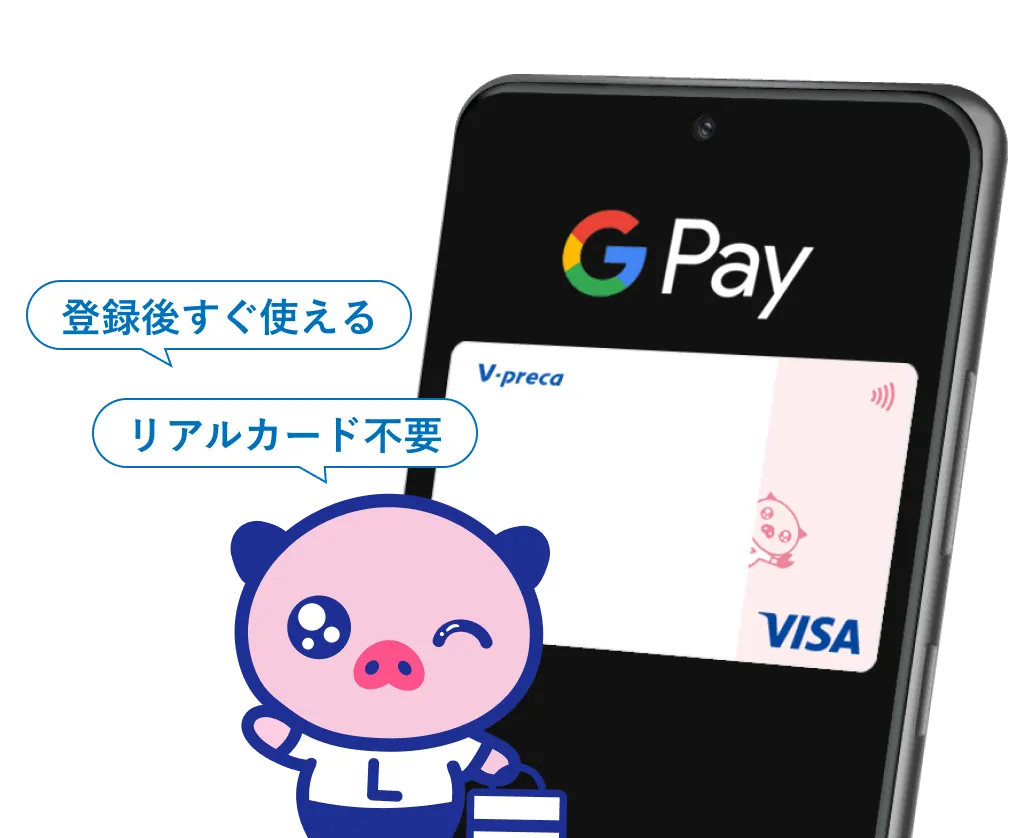
Vプリカで
Google Pay™ はじめよう
カードいらず、
登録してすぐタッチ決済

Google Pay に登録すれば、
スマホをタッチするだけでお支払い完了。
リアルカード不要で、
アカウント登録後すぐに使えます。
すべてのVプリカが
登録可能
設定方法
かんたんな設定で始められます。
Google ウォレット™ から設定
※事前に Google ウォレット のインストールが必要です。
横スクロールしてください
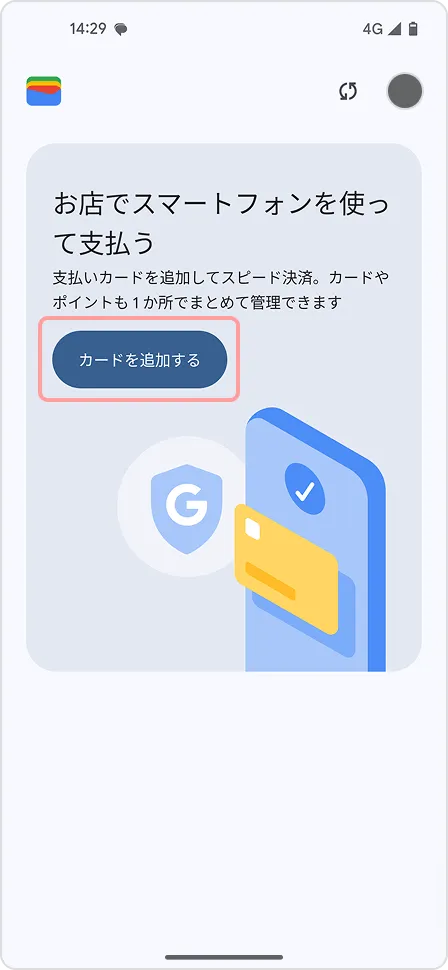 Google ウォレット を開きます。
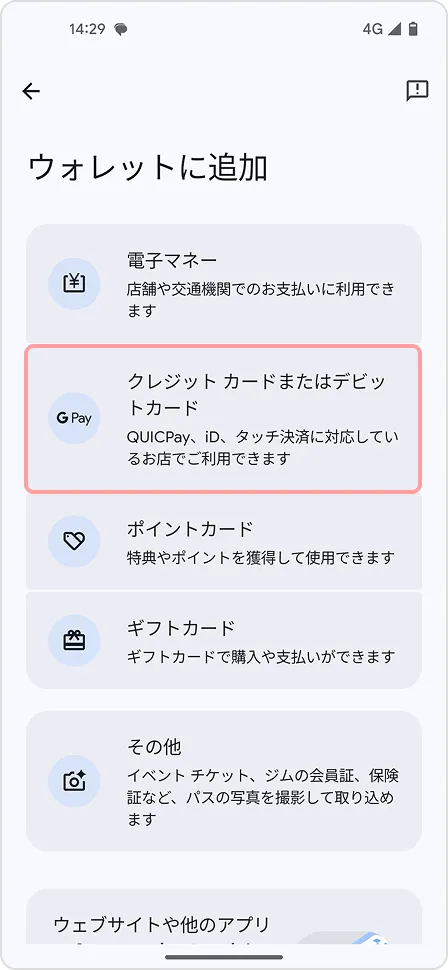 「クレジットカードまたはデビットカード」をタップします。
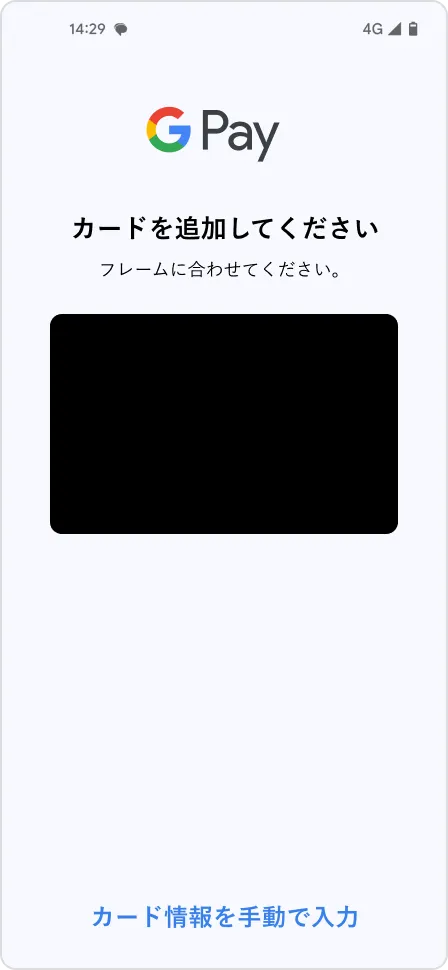 カメラでカードを読み取ります。あるいは「カード情報を手動で入力」
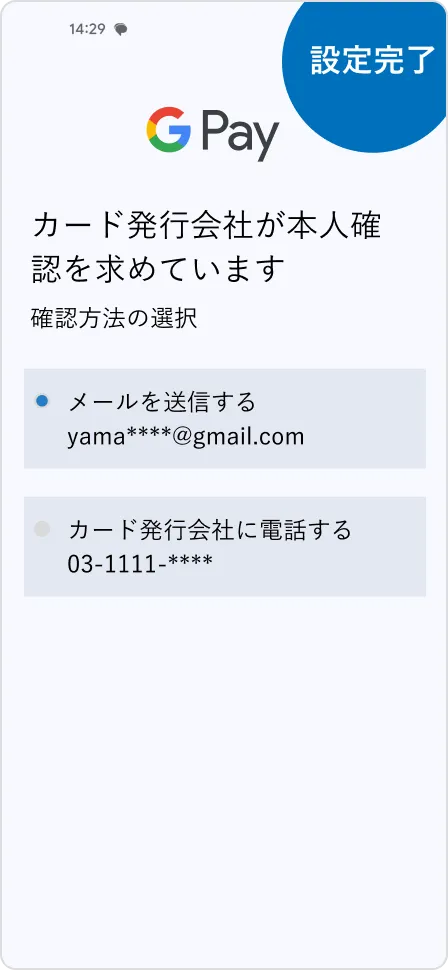 規約同意後、メールか電話※で認証してください。
※Vプリカギフトは本人確認不要です。
※電話認証はカード会社への発信が必要です。
【受付】平日 10:00〜17:00(土日祝・年末年始除く)
Vプリカアプリから設定
※Coming Soon
使えるお店

Visaのタッチ決済対応マークがあるお店での支払いにご利用できます。
ご利用方法
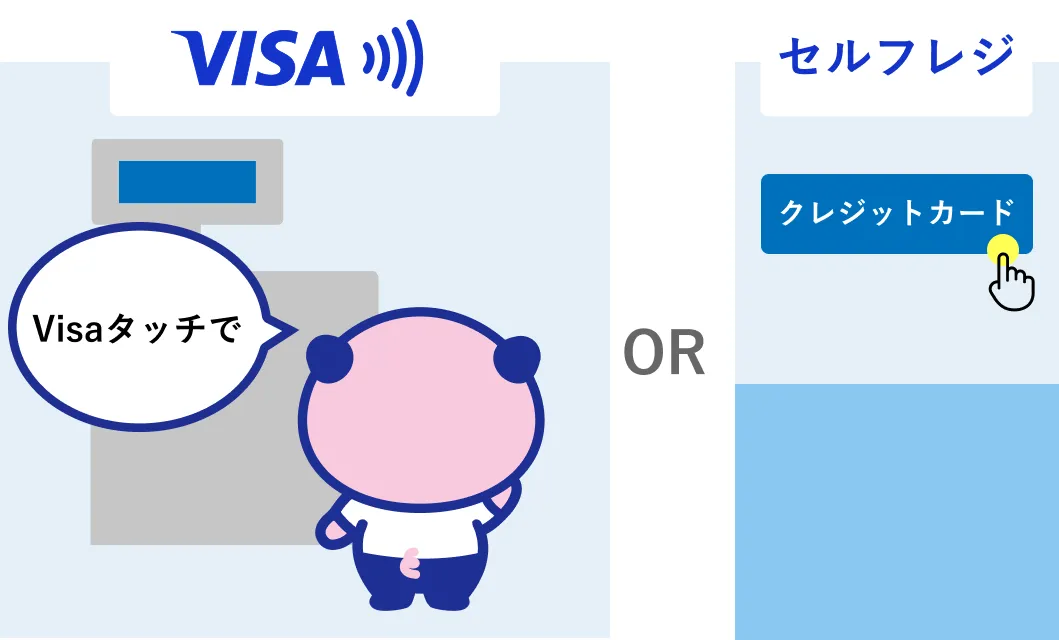
このマークがあるお店で
「Visaタッチで」と伝えて
セルフレジの場合
「クレジットカード」
を選択
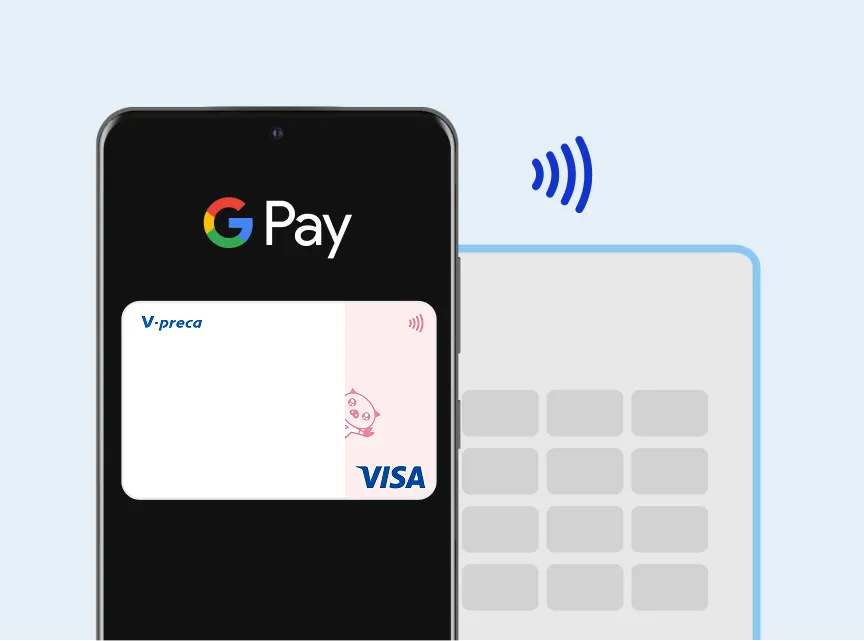
スマホをリーダーにかざすだけ
※アプリ起動は不要:アプリを開かずにそのままかざせます。
※ロック解除を推奨:画面が暗い(ロック中)と、解除を求められる場合があります。
よくある質問


ご利用いただける機種は、Google のWebサイトをご確認ください。
メインカードを変更する場合
1. アプリを起動
2. 設定したいカード(Vプリカ)を選択
3. [タッチ決済のデフォルトに設定] をタップ (詳細は Google のWebサイトを参照)
一時的にVプリカで支払う場合
メインに設定しなくても、以下の手順で決済可能です。
1. アプリを起動
2. Vプリカを選択
3. カードを表示したままレジの端末にかざす
カードを登録するだけで、タッチするだけのスピーディな決済と、強固なセキュリティを両立。
詳しくは Google Pay ホームページをご確認ください。
お支払い方法:
1. レジで「Visaで」と伝える ※セルフレジでは「クレジットカード」を選択
2. 端末を読み取り機にかざす
1. 有効期限到来による更新の場合はお手続きが不要です。
※Google Pay の有効期限は、設定から5年です。カード自体の期限とは異なります。
2. カード番号が変わる再発行(紛失・盗難など)の場合は再登録が必要です。
新しいカードが届きましたら、ご自身で設定をお願いします。
3. カード番号が変わらない再発行(破損・磁気不良など)の場合はお手続きが不要です。
そのままご利用いただけます。
Google Pay の取引明細は、実際の内容と異なる場合があるため、購入確認の目安としてご利用ください。
1.スマホの設定を確認
・NFC設定をONにする (設定 > 接続設定 > NFC/おサイフケータイ)
・画面ロックを解除する ※スリープ状態では決済できない場合があります。
2. Google ウォレット を確認
・ Google ウォレット をデフォルトの支払いアプリに設定しているか
・Vプリカを「メイン」に設定しているか
・メインでない場合は、アプリでVプリカを表示した状態でかざしてください。
3. お店を確認
・Visaのタッチ決済マークがあるか
※ Vプリカ Google Pay 特約については下のリンクからご確認ください。
Vプリカ Google Pay 特約
※ Android、Google Play、 Google Pay 、 Google ウォレット は Google LLC の商標です。
Vプリカを今すぐ使う

Vプリカをダウンロード

